
私たちのソリューションは、先進的なAI技術を活用しビジネスプロセスを最適化します
第4回ナレッジイノベーションアワード準グランプリ受賞。小学校向け図書システム「雪丸図書システム」
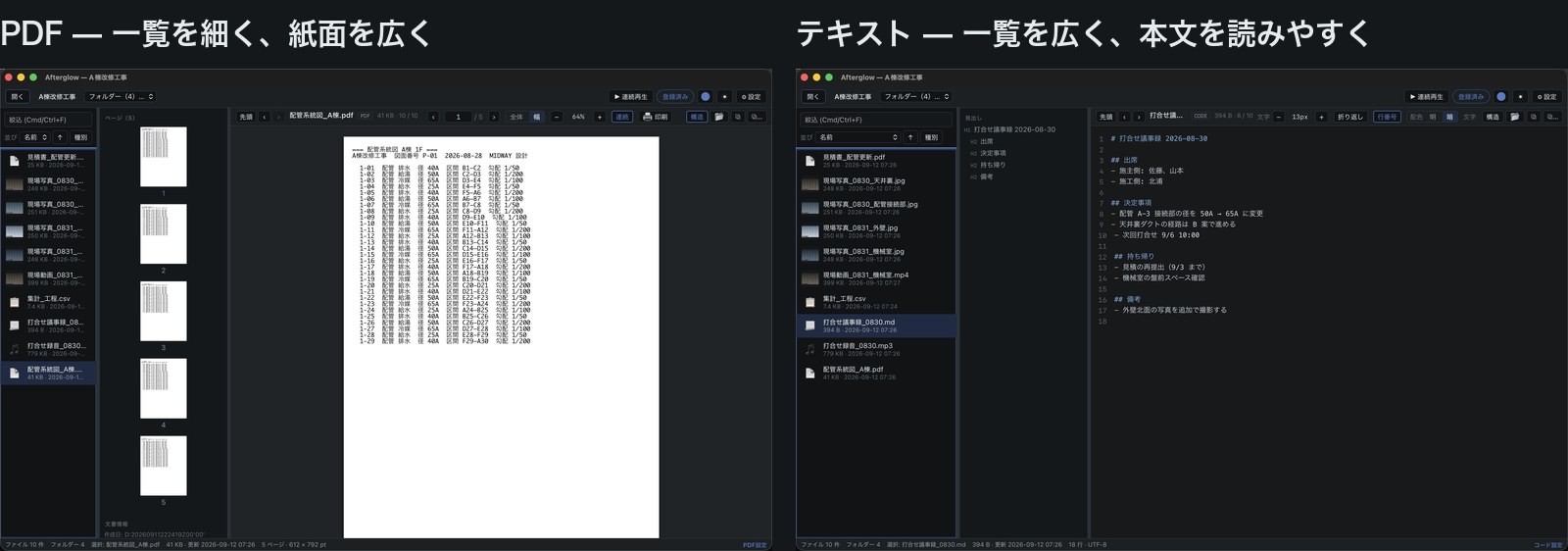
種類ごとに、見やすい形を覚える
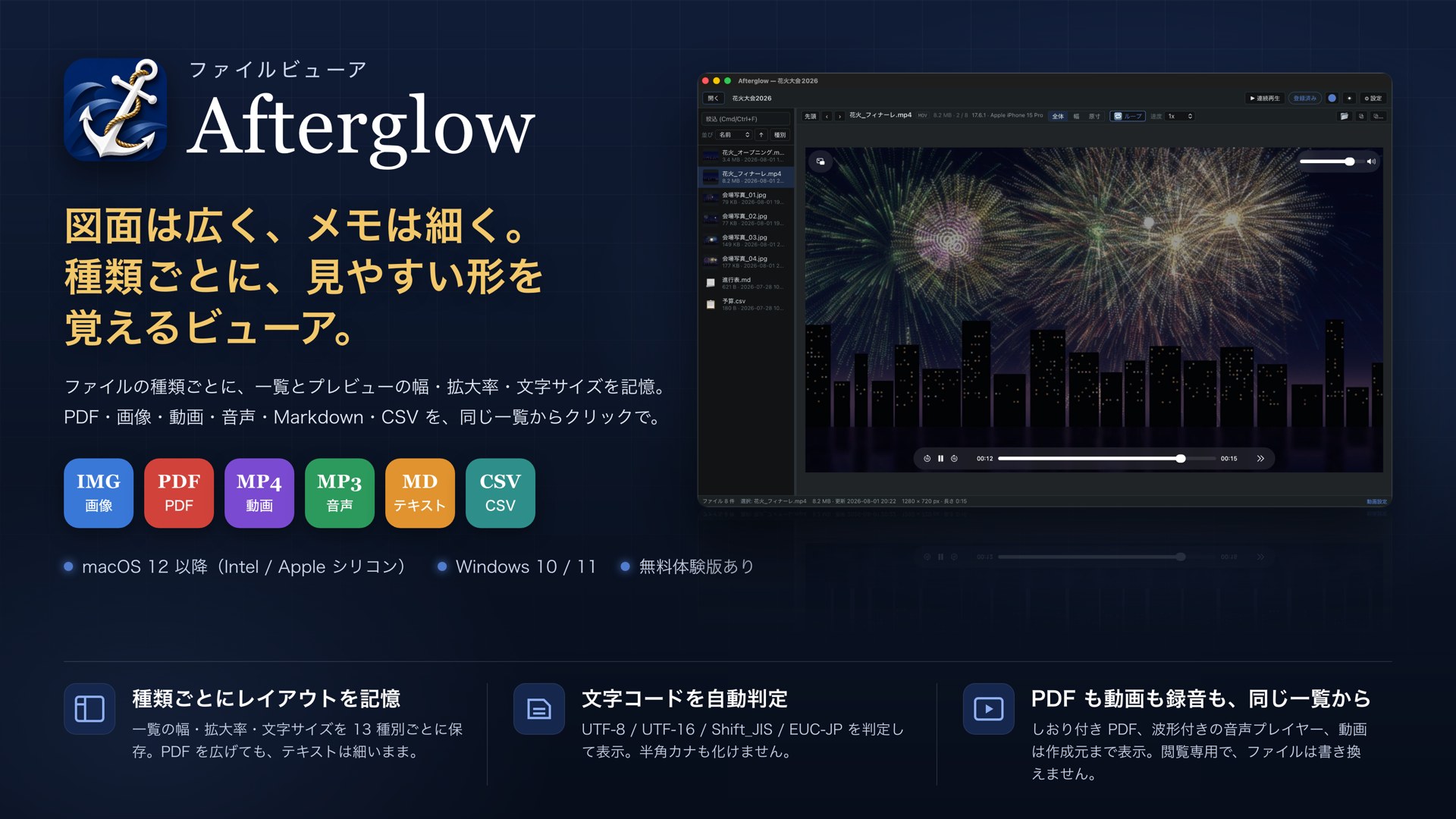
PDF を読むために広げたプレビューが、次にテキストを開いても広いまま。Afterglow は、ファイルの種類ごとに一覧とプレビューの幅・拡大率・文字サイズを別々に記憶するファイルビューアです。画像・PDF・動画・音声・テキスト・CSV を同じ一覧から開け、Shift_JIS の文字化けも自動で防ぎます。閲覧専用でファイルを壊しません。macOS・Windows 対応。
PDF は一覧を細く紙面を広く、テキストは一覧を広く本文を読みやすく。一度調整した幅・拡大率・文字サイズはファイルの種類ごとに別々に記憶され、次に同じ種類を開いたときに再現されます。「保存」ボタンはありません。同じ種類のファイルを続けて見ている間は、画面は動きません。
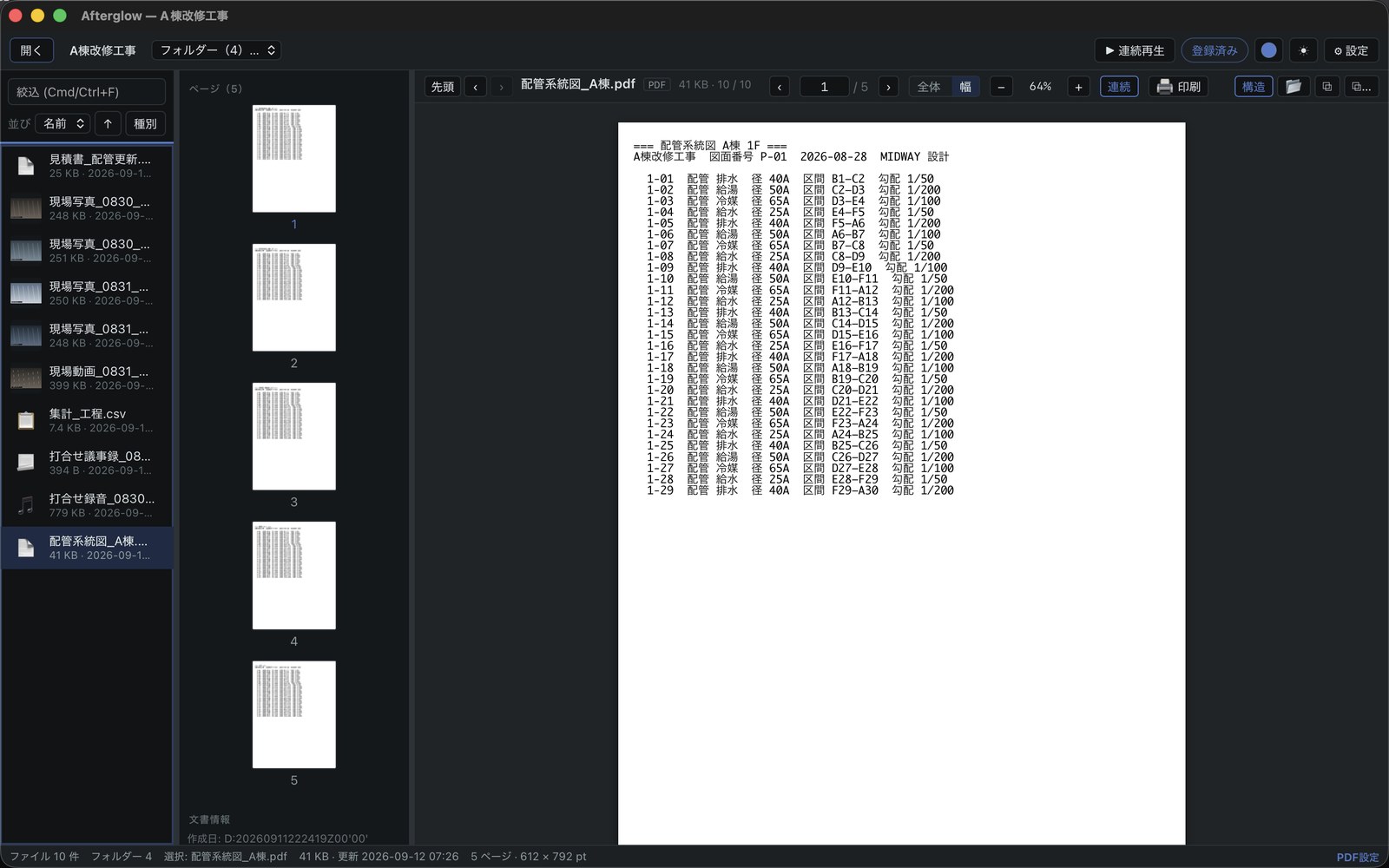
PDF はしおり・ページ一覧・印刷まで
構造ペインにしおりとページのサムネイルを表示し、クリックでその位置へ飛べます。本文はテキストとして選択・コピーでき、200dpi で描画してそのまま印刷できます。
Illustrator の .ai も PDF 互換で保存されていれば同じように開けます。日本語 PDF の文字化けはありません。
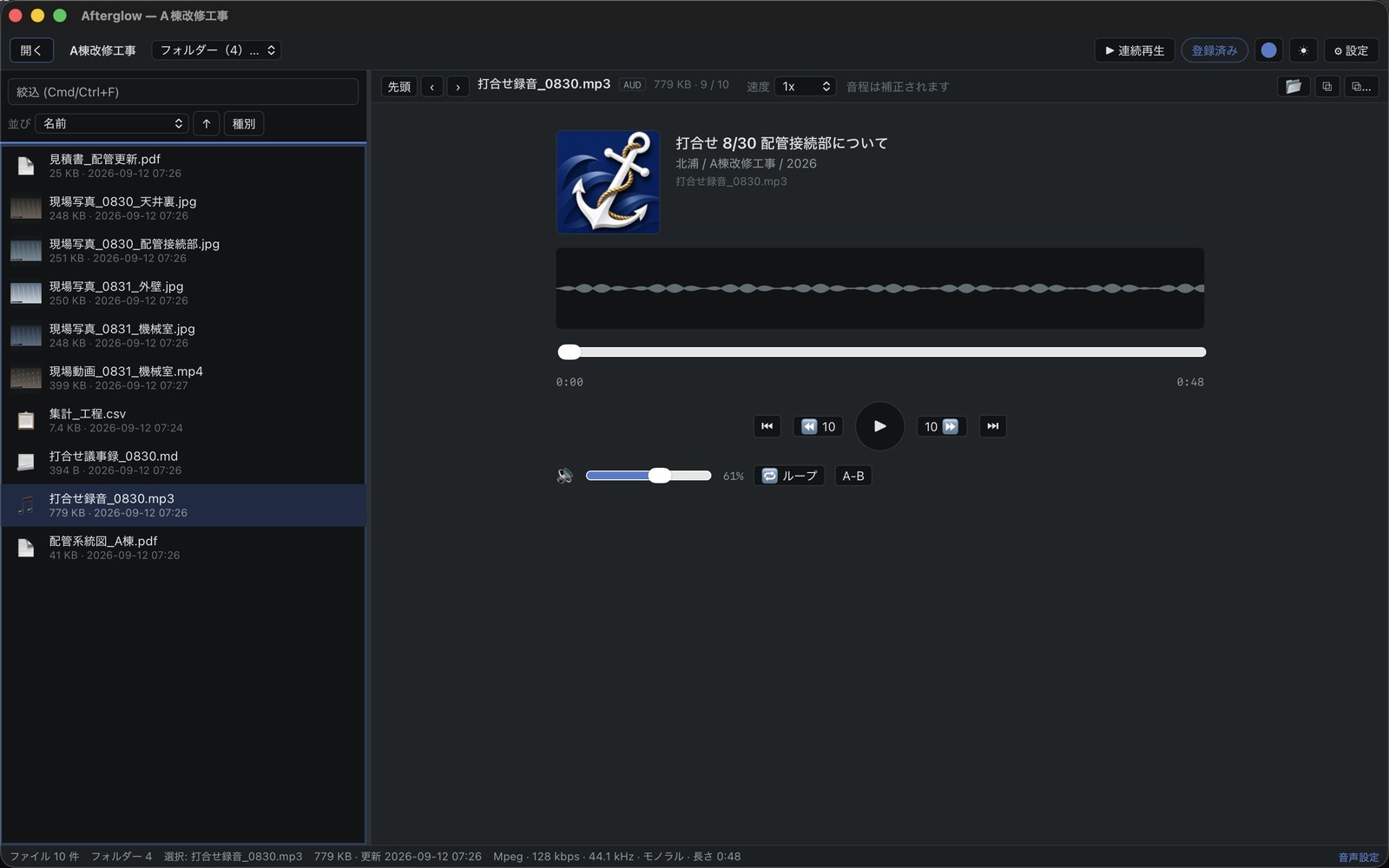
音声は専用プレイヤーで。打合せ録音の聞き直しに
波形を見ながらシーク、10 秒送り戻し、A-B リピートで区間を繰り返し。タイトル・アーティスト・アルバム・アートワークも表示します。
別のファイルを見ている間も再生は続き、ミニプレイヤーで操作できます。再生速度を変えても音程は変わりません。
動画は「何で作ったか」まで表示
編集ソフト・撮影機材・エンコーダに加え、生成 AI で作られたと推定できる場合はその名前を「(推定)」付きで表示します。選んだ時点で 1 枚目のフレームが出るので、再生前に中身が分かります。
ループ再生と連続再生にも対応。一覧の順に自動で送り、画像は表示秒数で、動画・音声は再生し終えたら次へ進みます。
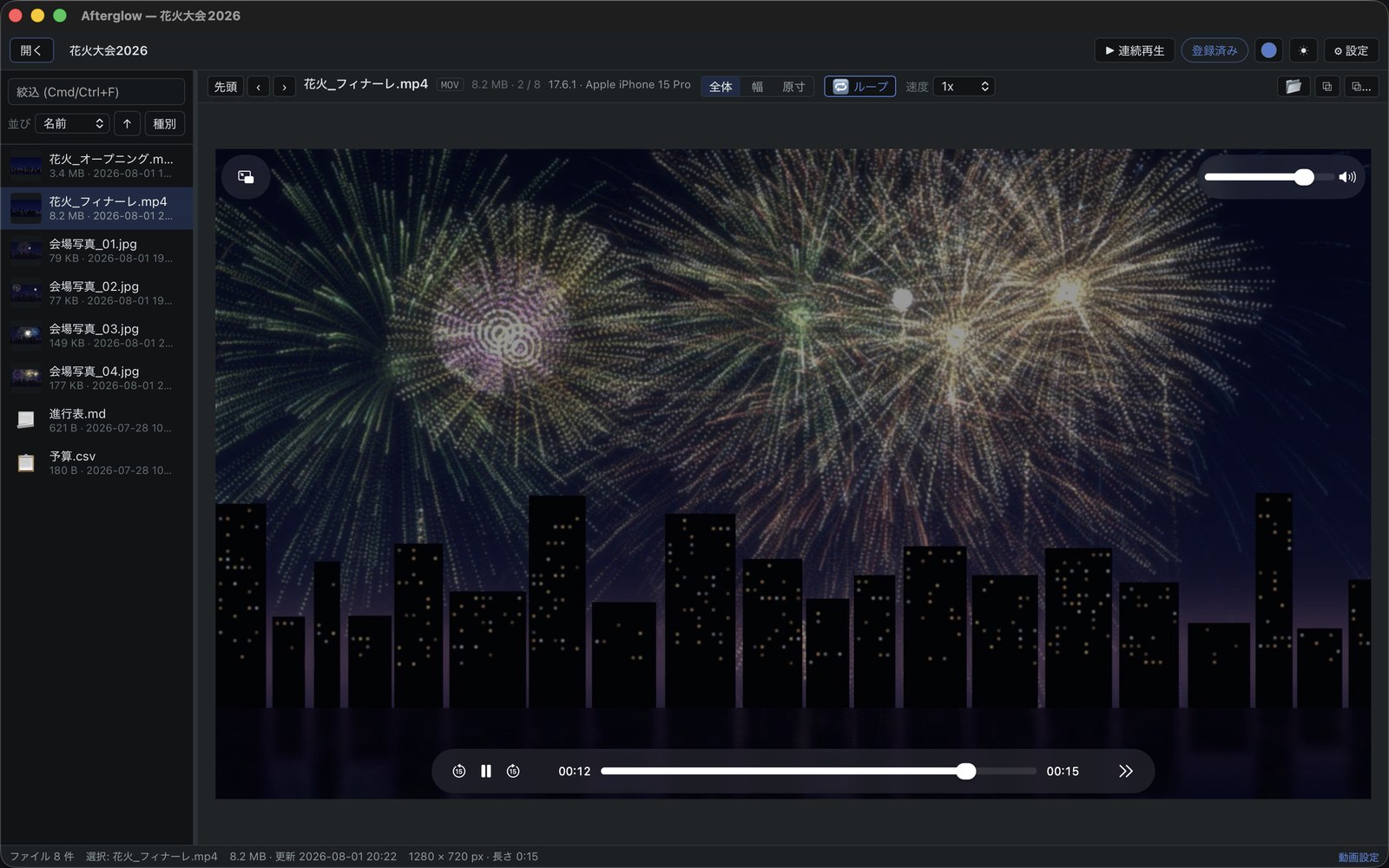
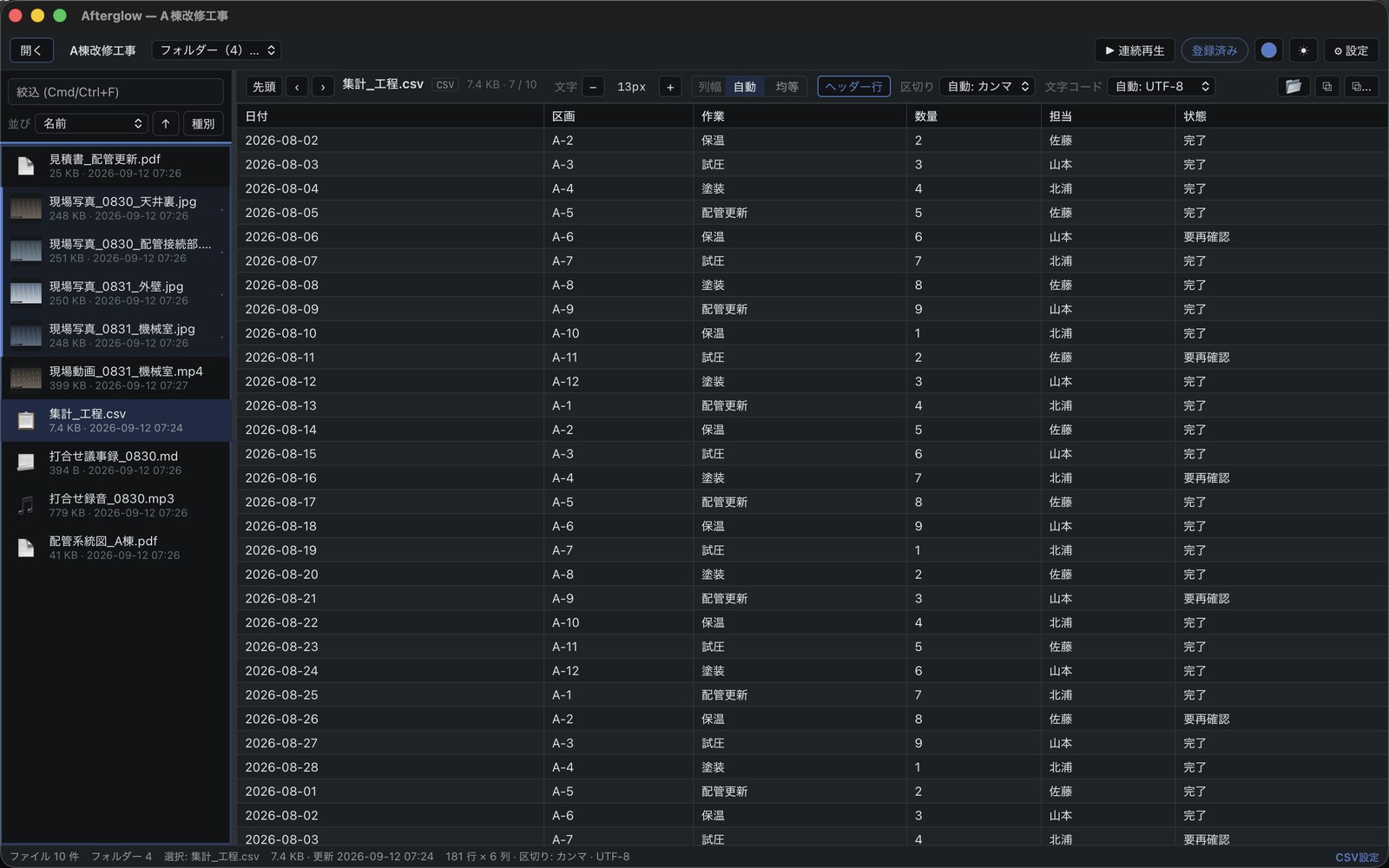
直近に見たファイルが、淡く光る
プレビューしたファイルの行に淡い印が残り、30 分かけて褪せていきます。長いフォルダーを行き来しても「さっき見たのはどれだったか」が分かります。名前の由来(レーダーの残光)そのものの機能です。
枠や選択の色は案件フォルダーごとに変えられます。案件のルートに 1 色決めれば配下すべてに効き、いまどの案件を開いているかが一目で分かります。
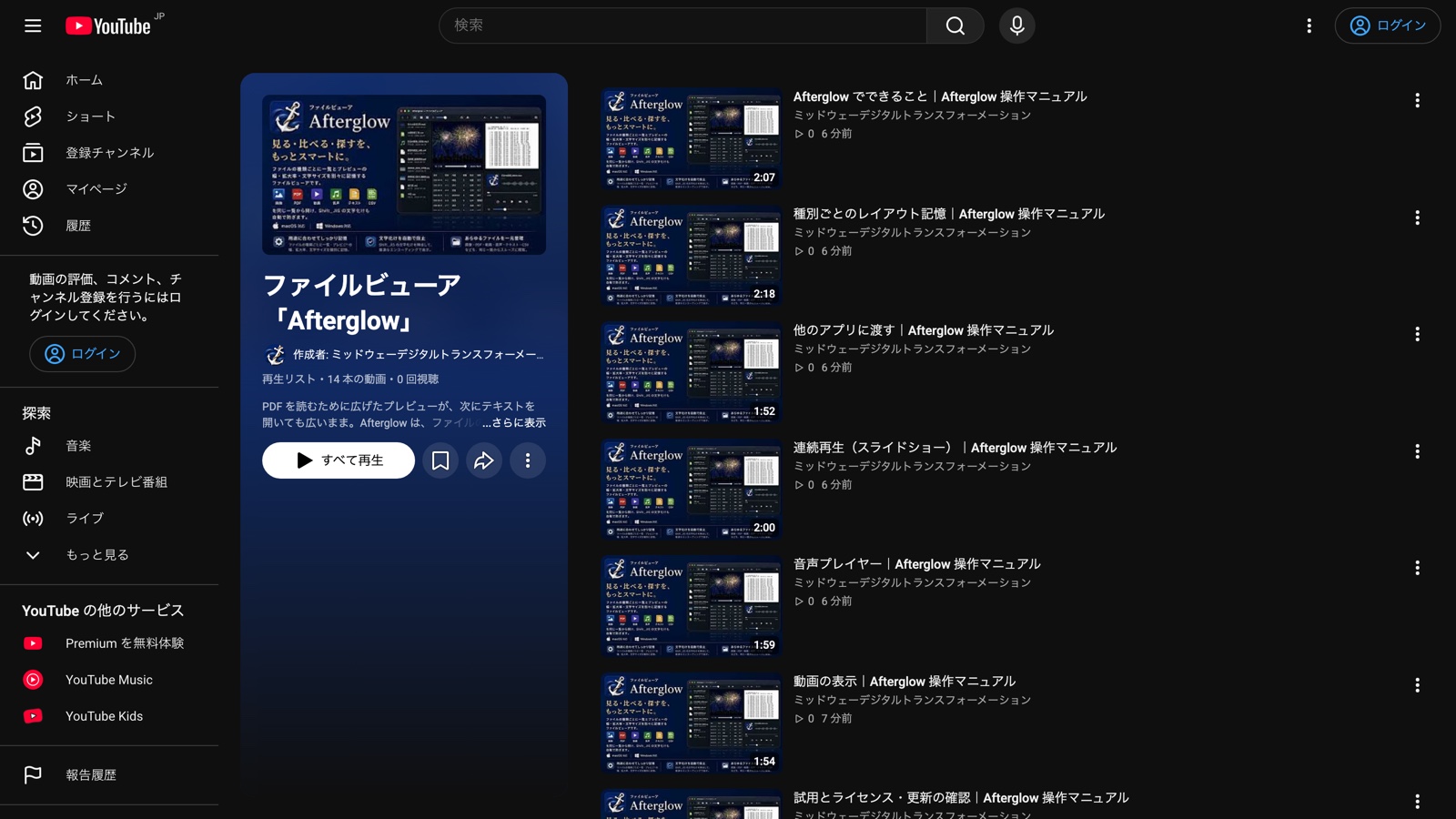
動画マニュアルをご用意しています
フォルダーを開く、種別ごとのレイアウト記憶、PDF・音声・動画の見かた、連続再生、ライセンス登録まで、操作の手順を 1 本 1 分ほどの動画 14 本にまとめました。実際の画面を動かしながら音声で説明していますので、はじめての方でも迷いません。
▶ 動画マニュアルを YouTube で見る(再生リスト)
製品仕様
| macOS | 12 以降(Intel / Apple Silicon 両対応の universal) |
|---|---|
| Windows | 10(1809)/ 11(64bit)。Windows 10 は WebView2 ランタイムが必要 |
| 配布サイズ | mac 12MB / Windows 3.8MB |
| 署名 | mac = Developer ID 署名 + 公証済み / Windows = 未署名 |
| 通信 | 更新の確認以外は一切行わない。設定で起動時の確認を切れば通信ゼロ |
| 画像 | jpg / png / gif / webp / bmp / svg / avif / ico ほか。フィット・拡大・パン・背景切替・クリップボードへコピー |
| PDF / Illustrator | pdf / ai(PDF 互換保存)。しおり・ページサムネイル・レイヤー・添付・テキスト選択・200dpi 印刷 |
| 動画 / 音声 | mp4 / mov / webm ほか、mp3 / wav / flac / m4a ほか。コーデックは OS の WebView に依存 |
| テキスト / コード / CSV | UTF-8 / UTF-16 / Shift_JIS / EUC-JP / ISO-2022-JP を自動判定。Markdown は見出し一覧、CSV は 1 万行超も仮想スクロール |
| レイアウト記憶 | 13 種別ごとに幅・構造ペイン・フィット・拡大率・文字サイズ・折り返し・背景・音量・速度などを独立して保持 |
| ライセンス | 試用 15 回。以降はライセンスキーで解除(オフライン検証)。試用後もフォルダーを開く以外は動作 |
| 制約 | 閲覧専用(削除・移動・リネームなし)。DXF / PSD / Excel / Word は未対応(情報表示のみ) |
よくあるご質問
起動 15 回まで、すべての機能を制限なくお使いいただけます。画面右上に「試用 ◯ / 15」と残り回数が表示されます。
新しくフォルダーを開けなくなります。同梱の取扱説明書は引き続き閲覧できます。ライセンスキーを登録すると元どおり使えます。
必要ありません。認証はお使いの PC 内で完結します。
ご購入者ご本人がお使いになる PC であれば台数の制限はありません。
macOS 12 以降(Intel・Apple Silicon 両対応)と、Windows 10(1809)/ 11(64bit)です。Windows 10 で画面が真っ白になる場合は、Microsoft Edge WebView2 ランタイムをインストールしてください(Windows 11 は標準搭載)。
出ません。Apple の Developer ID による署名と公証を受けているため、ダウンロードしてそのまま開けます。
Windows 版は署名を付けていないため、初回のみ表示されることがあります。「詳細情報」→「実行」で進めてください。
しません。閲覧専用で、削除・移動・リネームの機能そのものを持っていません。設定はアプリ専用のフォルダーにだけ保存します。
PDF を見るときは一覧を細く紙面を広く、テキストを見るときは一覧を広く本文を読みやすく、といった調整を、ファイルの種類ごとに別々に覚えておく機能です。一度合わせれば、次に同じ種類のファイルを開いたときに同じ見え方になります。保存ボタンはなく、調整した瞬間に記憶されます。
現在は対応していません。ファイルの情報を表示し、「既定のアプリで開く」ボタンで Excel / Word に渡せます。
現在は対応していません。図面を PDF に書き出していただければ、しおり・ページ一覧付きで閲覧・印刷できます。
自動判定で通常は正しく表示されます。判定に自信がないときは「確度低」と表示されるので、ツールバーの文字コードから手動で切り替えてください。
動画ファイルに残された作成ソフトの情報や、生成 AI 特有の署名文字列から推定した作成元です。あくまで推定で、確実ではありません。
「残光」表示です。プレビューしたファイルの行に印が残り、30 分かけて褪せて消えます。「さっき見たのはどれだったか」を思い出すためのもので、設定で切ることもできます。
ヘッダーの「▶ 連続再生」で一覧の順に自動で送ります。動画・音声は再生し終えたら次へ、画像などは表示秒数(既定 5 秒)で次へ進みます。種類で絞り込んでから始めれば「写真だけ」のスライドショーになります。Esc で停止します。
できます。範囲(全ページ / 現在のページ / 指定)を選ぶと 200dpi で描画し、OS の印刷ダイアログに渡します。一度に 200 ページまでです。
されません。起動時に新しいバージョンの有無を確認してお知らせするだけで、ダウンロードもインストールも必ずお客様の操作で行います。設定で起動時の確認を切ることもでき、その場合は一切通信しません。


ミッドウェーデジタルトランスフォーメーション合同会社
〒100-7014
東京都千代田区丸の内2-7-2 JPタワー14階