
私たちのソリューションは、先進的なAI技術を活用しビジネスプロセスを最適化します
第4回ナレッジイノベーションアワード準グランプリ受賞。小学校向け図書システム「雪丸図書システム」
店頭のディスプレイ、いつも同じ画面のままになっていませんか。
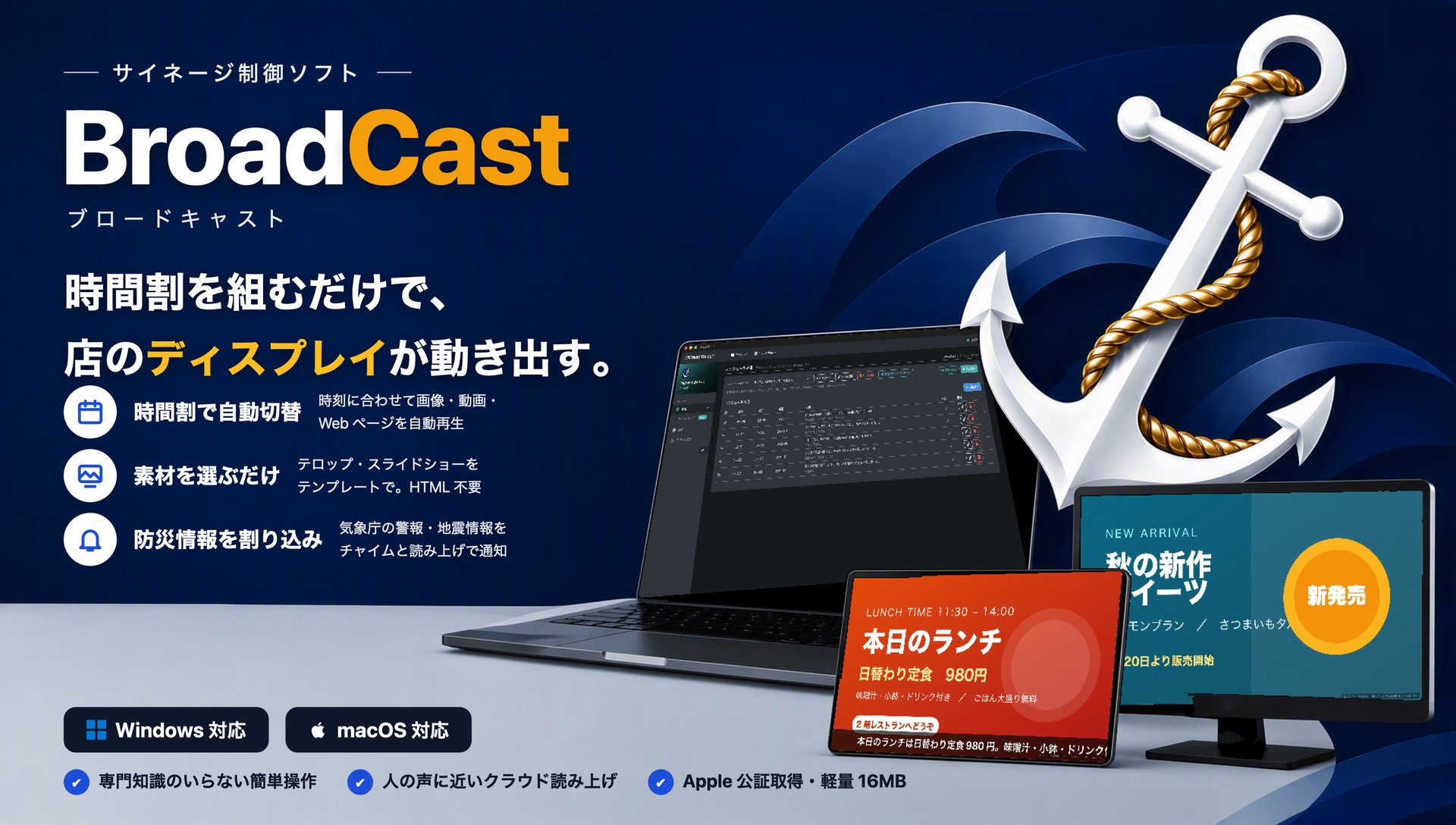
店頭のディスプレイ、いつも同じ画面のままになっていませんか。BroadCast は 1 日の時間割を登録するだけで、画像・動画・Web ページ・音声案内を時刻に合わせて自動で切り替える店舗向けサイネージソフトです。素材を選ぶだけで画面が作れ、HTML の知識は要りません。気象庁の防災情報を検知して割り込みでお知らせする機能も備えています。macOS・Windows 対応。
時間割を組むだけで、あとは無人で
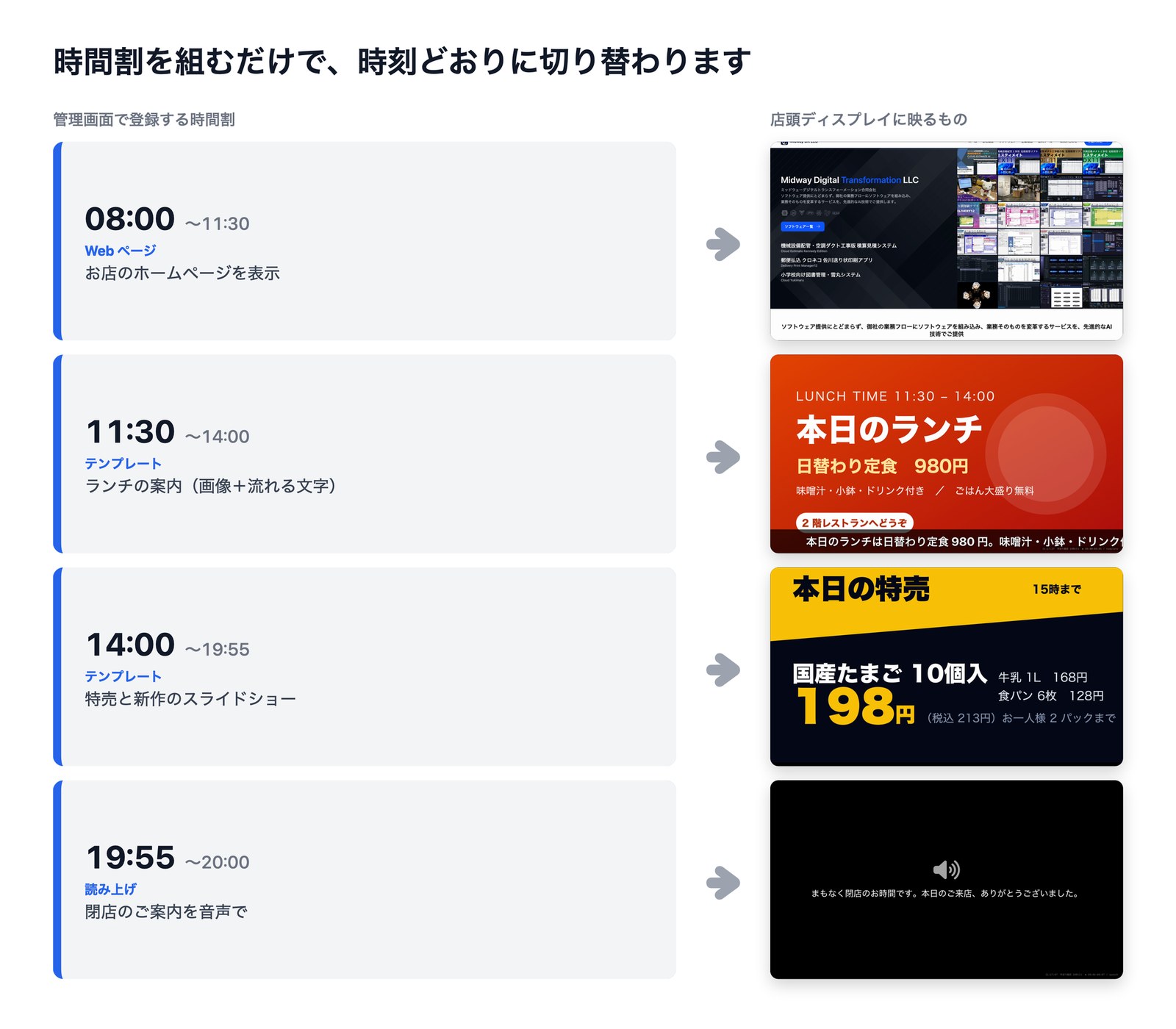
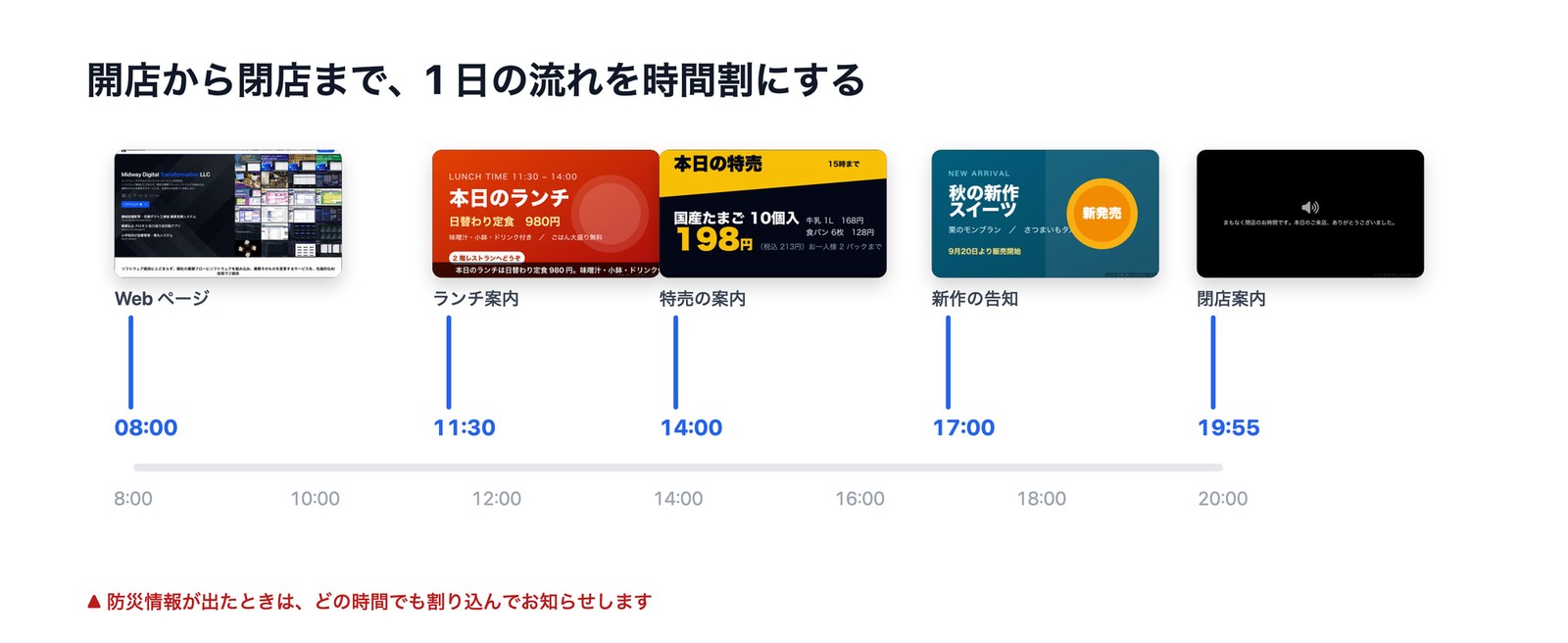
「08:00〜 天気」「12:00〜 ランチの案内」のように時刻と内容を登録すると、再生開始後は自動で切り替わり続けます。閉店まで触る必要はありません。
キオスクモードにすると、タイトルバーも閉じるボタンも無い全画面で再生します。来店客がうっかり触っても終了しません。
素材を選ぶだけで、見栄えのする画面に
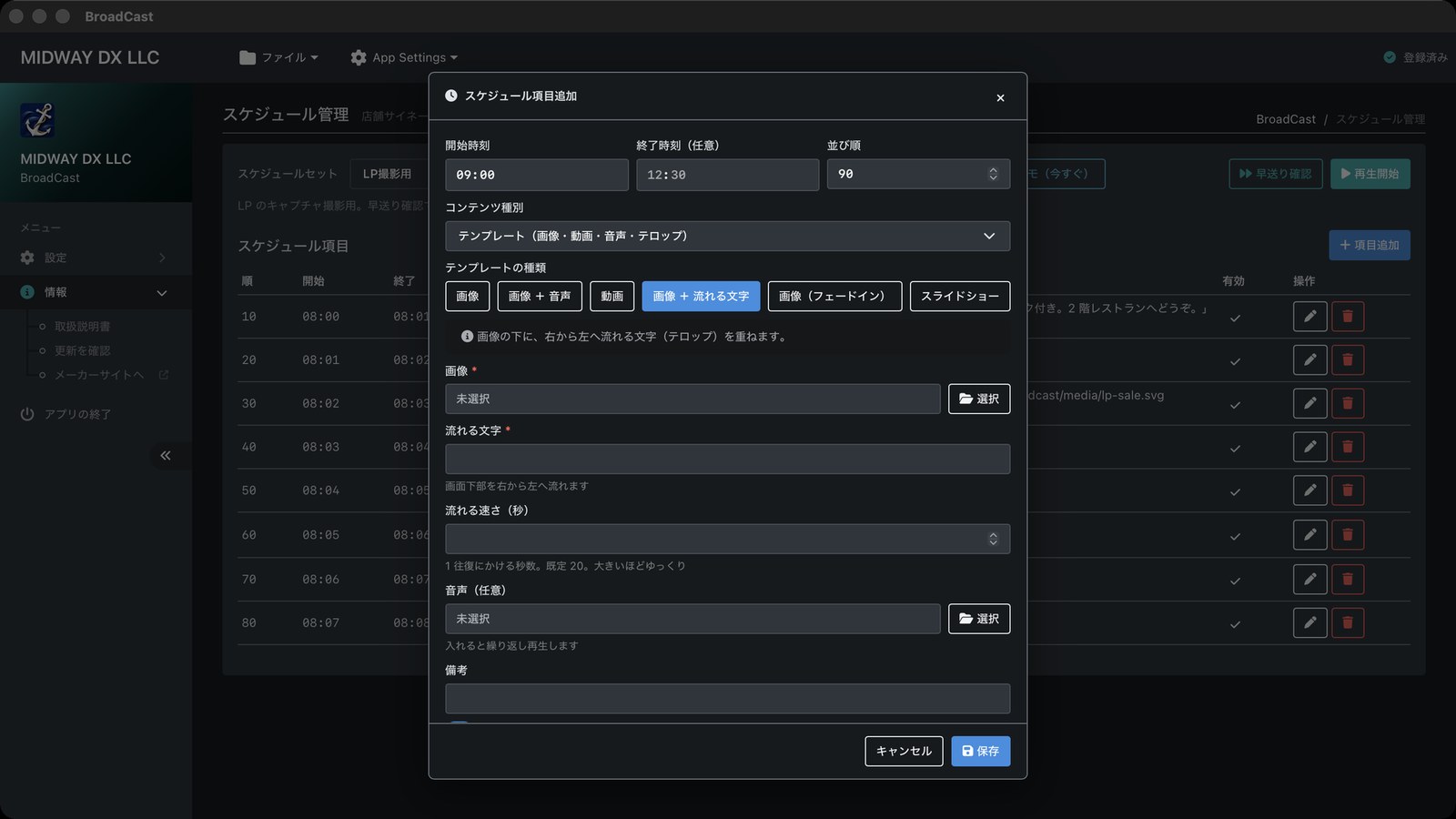
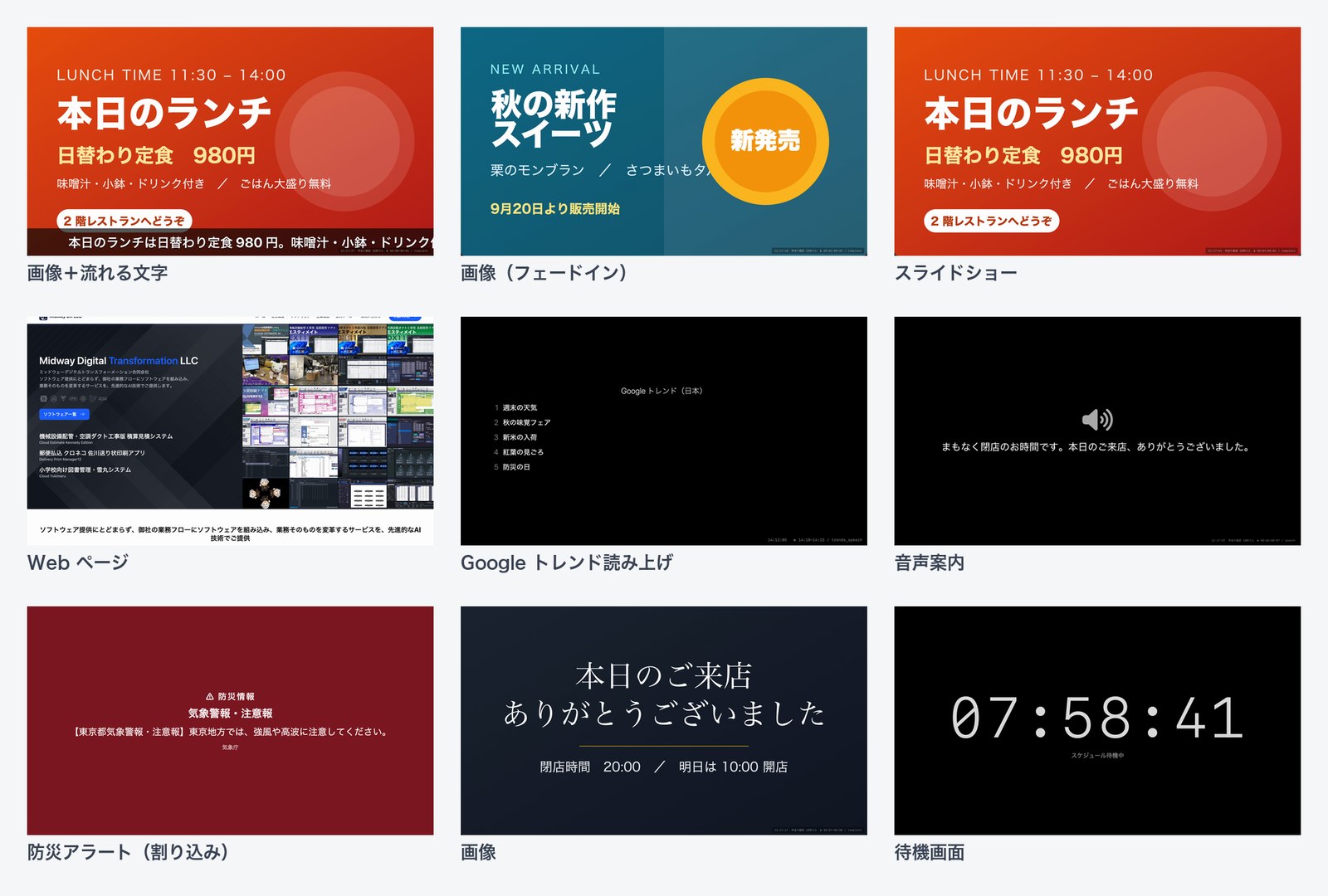
画像・動画・音声・文字をテンプレートに入れるだけ。テロップ付きの画像、フェードイン、スライドショー、動画のループ再生が、HTML を書かずに作れます。
動画は mp4 / mov / webm を全画面でループ再生し、音声もそのまま鳴ります。天気予報や店舗サイトなどの Web ページも URL 指定で表示できます。
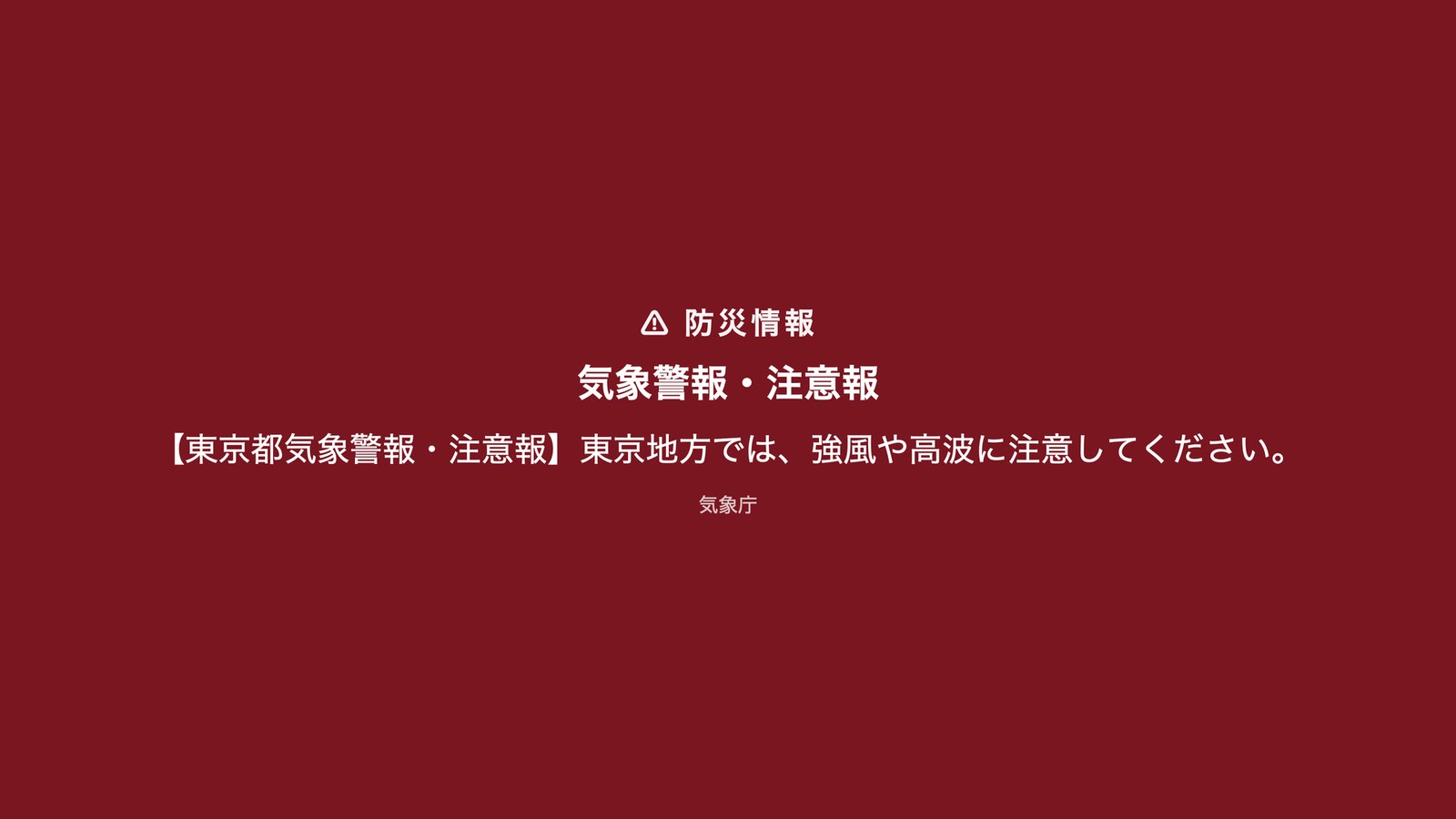
防災情報が出たら、割り込んでお知らせ
気象庁の警報・注意報・地震情報を監視し、新しい情報が出ると再生中の内容に割り込んで、チャイム・全画面表示・読み上げで知らせます。
地域は住所を入れるだけ。都道府県・市区町村・地名のいずれかが一致する情報だけを拾います。自治体や警察が配信している RSS も登録できます。
人の声に近い読み上げ。読み間違いは辞書で直せます
OS 標準の音声に加え、Google のクラウド音声(Chirp 3 HD)を選べます。同じ文章は 2 回目以降キャッシュから再生するため、通信が切れても案内が止まりません。
店名や商品名の誤読は「表記 → 読み」を登録するだけ。Google の検索トレンドやニュースの上位 5 件を自動で読み上げることもできます。
動画マニュアルをご用意しています
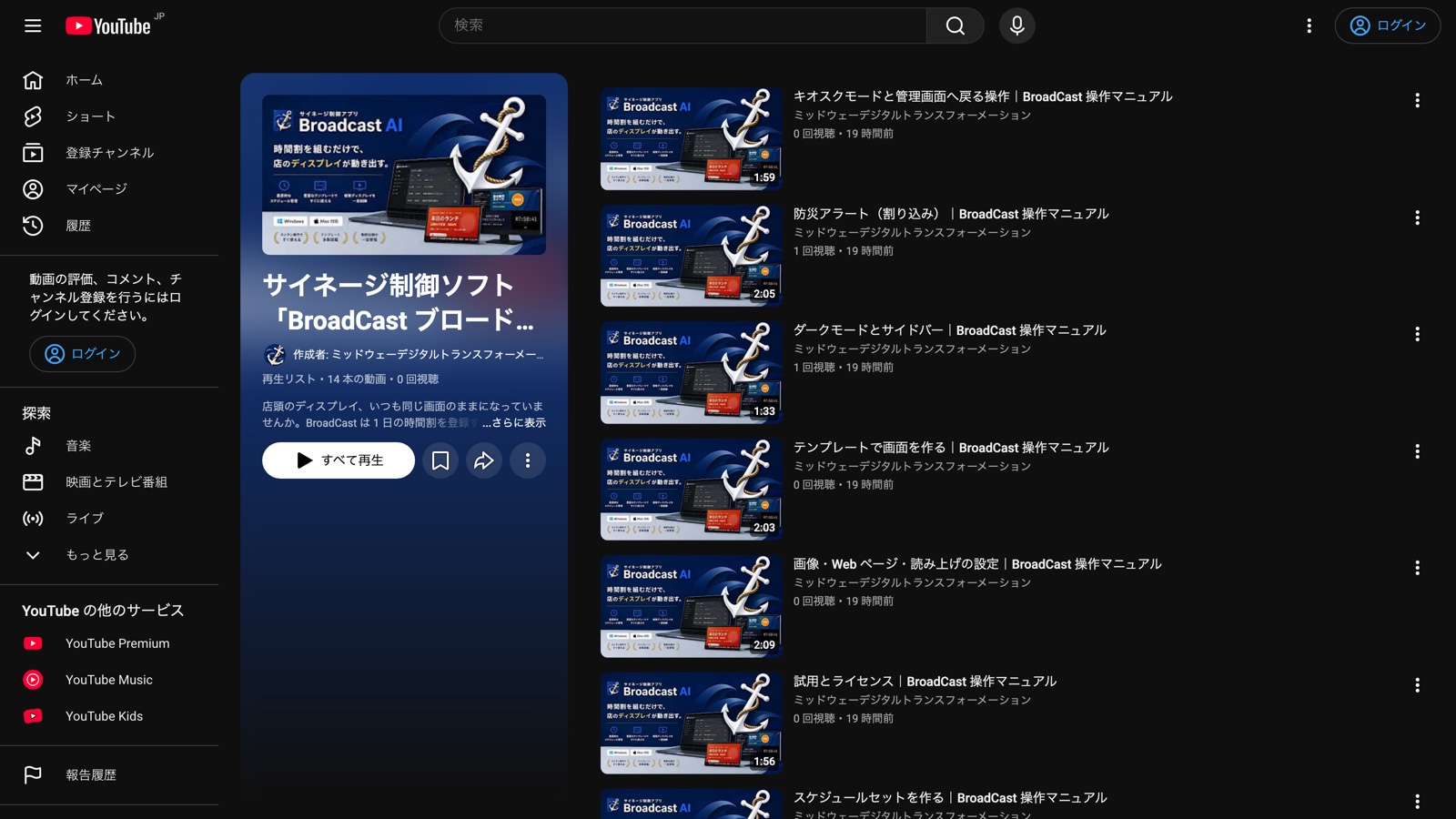
動作確認デモから、スケジュールの作り方、テンプレート、キオスクモードと管理画面へ戻る操作、読み上げ音声、防災アラートまで、操作の手順を 1 本 1 分ほどの動画 14 本にまとめました。実際の画面を動かしながら音声で説明していますので、はじめての方でも迷いません。
▶ 動画マニュアルを YouTube で見る(再生リスト)
製品仕様
| macOS | 10.13 以降(Intel / Apple Silicon 両対応の universal) |
|---|---|
| Windows | 10 / 11(64bit)。Windows 10 は WebView2 ランタイムが必要 |
| 配布サイズ | mac 16MB / Windows 5.4MB |
| 署名 | mac = Developer ID 署名 + 公証済み / Windows = 未署名 |
| 通信 | 基本オフラインで動作。Web ページ表示・トレンド/ニュース・クラウド音声・防災アラートは接続が必要 |
| 再生できる内容 | テンプレート / 画像 / Web URL / ローカル HTML / 読み上げ / トレンド読み上げ / ニュース読み上げ |
| テンプレート | 画像 / 画像+音声 / 動画 / 画像+流れる文字 / 画像(フェードイン)/ スライドショー |
| 対応形式 | 画像: png / jpg / gif / webp / bmp / svg / avif、音声: mp3 / m4a / aac / wav / ogg / flac、動画: mp4 / mov / webm 等 |
| 読み上げ | OS 標準(オフライン)/ Google Cloud Text-to-Speech(API キーはお客様のもの。無料枠 100 万文字/月)/ 読み辞書 |
| 防災アラート | 気象庁 防災情報 XML(警報・注意報 / 地震・火山)+ 任意の RSS/Atom。既定 5 分間隔で巡回 |
| ライセンス | 試用 10 回。以降はライセンスキーで解除(オフライン検証)。試用後も登録済みスケジュールの再生は可 |
| 制約 | スケジュールは HH:MM 単位。0 時をまたぐ指定は 2 つに分けて登録 |
よくあるご質問
起動 10 回まで、すべての機能を制限なくお使いいただけます。画面右上に「試用 ◯/10」と残り回数が表示されます。
スケジュールの編集ができなくなります。登録済みのスケジュールの再生は引き続きできます。
必要ありません。認証はお使いの PC 内で完結します。
macOS 10.13 以降(Intel・Apple Silicon 両対応)と、Windows 10 / 11(64bit)です。Windows 10 で画面が真っ白になる場合は、Microsoft Edge WebView2 ランタイムをインストールしてください(Windows 11 は標準搭載)。
出ません。Apple の Developer ID による署名と公証を受けているため、ダウンロードしてそのまま開けます。
Windows 版は署名を付けていないため、初回のみ表示されることがあります。「詳細情報」→「実行」で進めてください。
使えます。画像・動画・ローカル HTML・OS 音声の読み上げはオフラインで動きます。Web ページの表示、トレンド/ニュース、クラウド音声、防災アラートは接続が必要です。
不要です。テンプレートを選んで画像や動画を指定するだけで画面が作れます。自作の HTML を表示することもできますが、必須ではありません。
できます。mp4 / mov / webm などを全画面でループ再生し、動画の音声もそのまま鳴ります。映像だけ流したいときは「音を消す」を選べます。
「動作確認デモ(今すぐ)」ボタンを押すと、今の時刻を起点にしたデモが作られます。「早送り確認」なら 10 秒ごとに順送りされるので、時刻を待たずに全機能を確認できます。
Cmd + M(Windows は Ctrl + M)で管理画面に戻ります。Web ページを表示している間は Esc が効かないため、必ず Cmd + M を使ってください。
「設定 → 読み上げエンジン」で Google クラウド音声を選ぶと、人の声に近い音声になります。Google Cloud の API キーが必要ですが、通常の店舗利用は無料枠(月 100 万文字)に収まります。
「設定 → 読み辞書」に「表記 → 読み(かな)」を登録してください。OS 音声・クラウド音声のどちらにも効きます。
気象庁の警報・注意報・地震・火山情報です。設定した地域に関係するものだけを拾います。自治体や警察が RSS を配信していれば、その URL を追加して不審者情報なども監視できます。
鳴ります。防災情報は安全に関わるため、ミュート中でも読み上げます。監視自体を止めたい場合は「設定 → 防災アラート」をオフにしてください。
「23:00〜翌 1:00」のような指定には対応していません。「23:00〜23:59」と「00:00〜01:00」の 2 つに分けて登録してください。
されません。起動時に新しいバージョンの有無を確認してお知らせするだけで、ダウンロードもインストールも必ずお客様の操作で行います。


ミッドウェーデジタルトランスフォーメーション合同会社
〒100-7014
東京都千代田区丸の内2-7-2 JPタワー14階