
私たちのソリューションは、先進的なAI技術を活用しビジネスプロセスを最適化します
第4回ナレッジイノベーションアワード準グランプリ受賞。小学校向け図書システム「雪丸図書システム」
見積書から、納品書・請求書を入れ直さずに
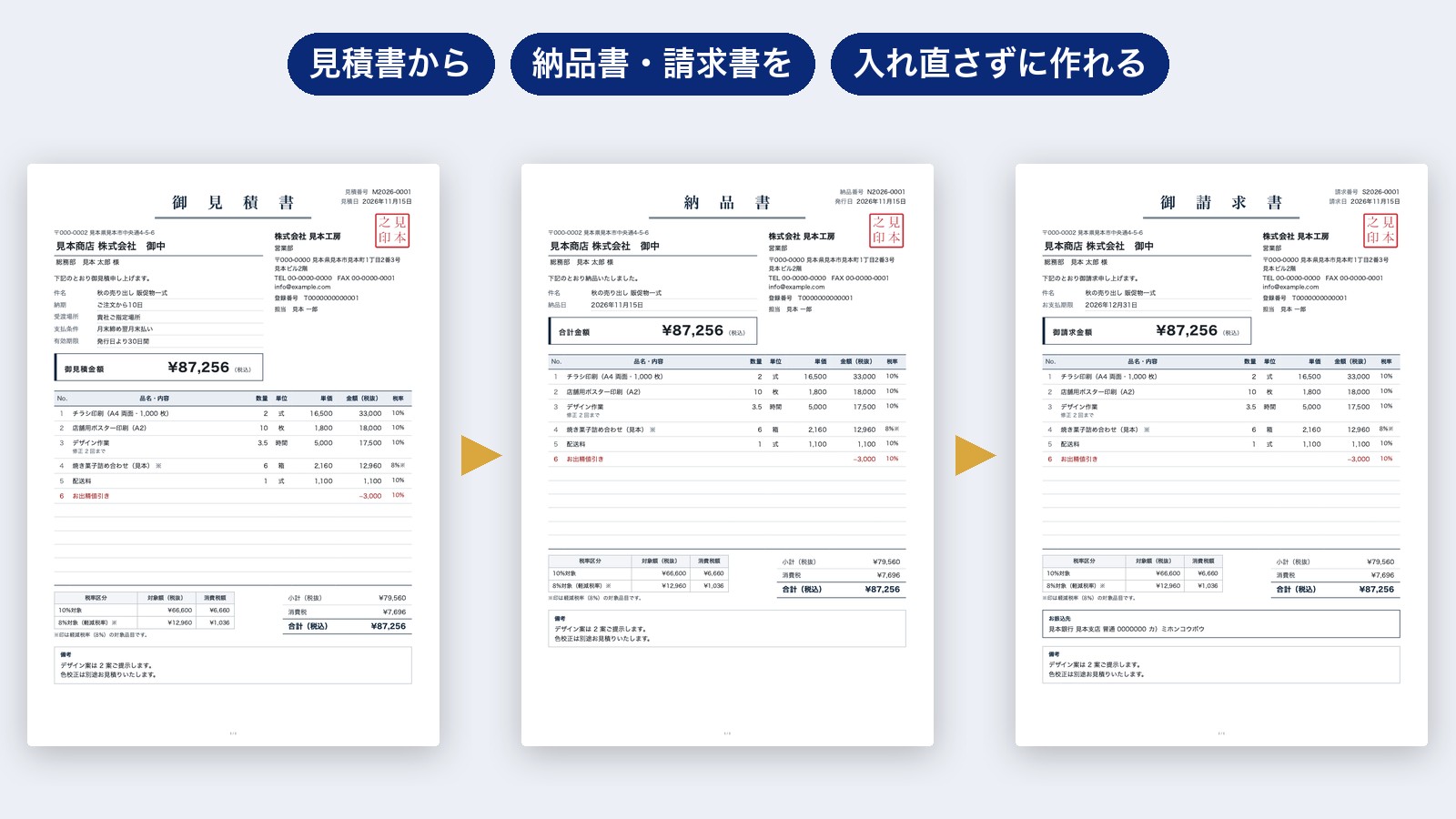
見積書の画面の「納品書を作る」「請求書を作る」を押すと、品目・数量・単価・金額・宛先・件名をそのまま写した新しい書類ができます。納品書から請求書を作ることもできます。
写した書類には元の書類が記録され、画面から行き来できます。状態(見積中・受注・納品済・請求済・入金済)も自動で進み、請求書を入金済にすると元の見積書・納品書も入金済になります。
明細は 1 行ずつ。合計と消費税は自動
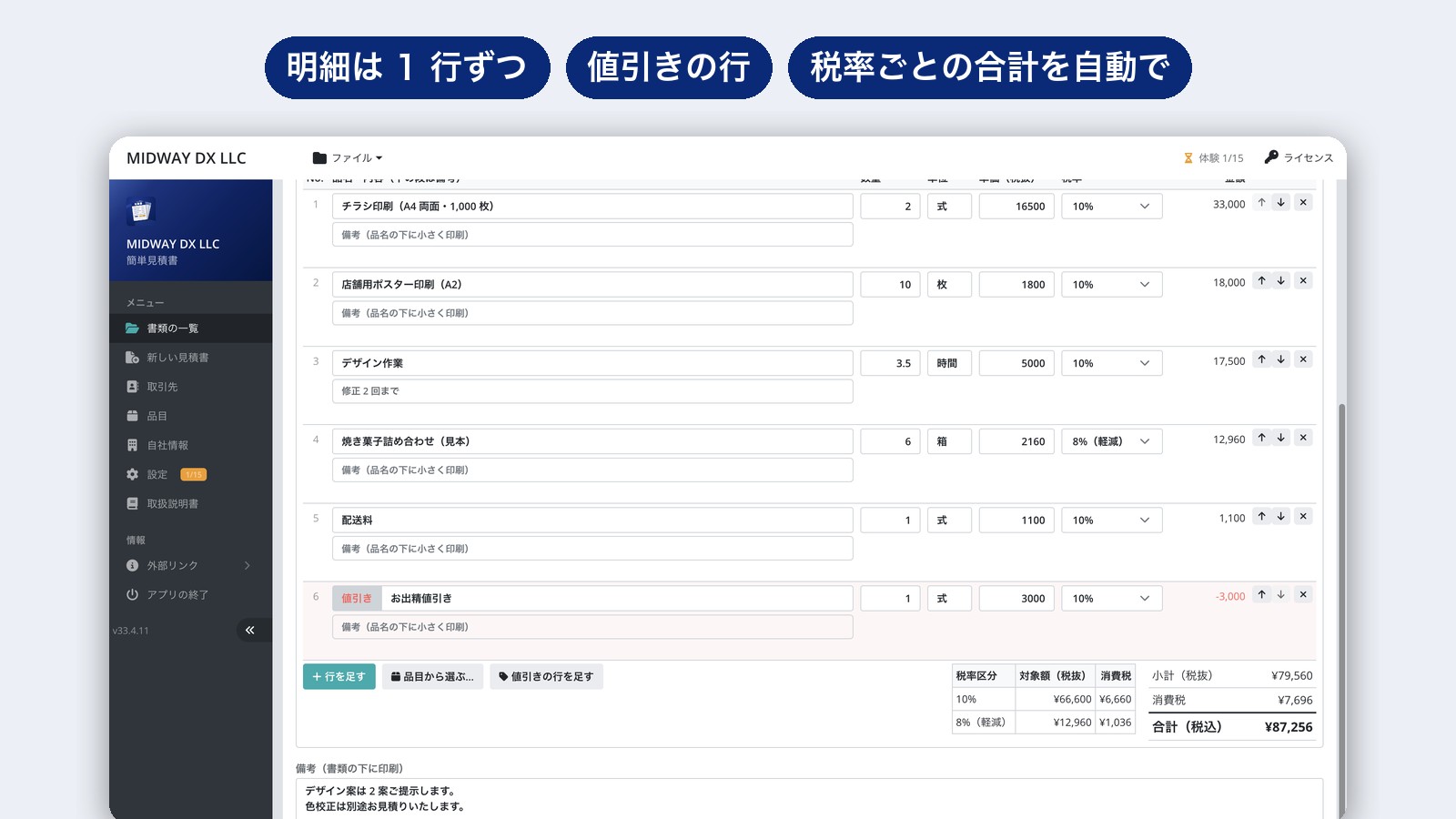
品名・数量・単位・単価・税率を 1 行ずつ入れるだけで、金額・税率ごとの対象額と消費税・合計を自動で計算します。数量・単価は小数も入れられます。
値引きの行、行の並べ替え、品名の下に小さく刷る備考もあります。単価は書類ごとに税抜・税込のどちらで入れるかを選べ、端数は切り捨て・四捨五入・切り上げから選べます。
インボイス(適格請求書)の記載に対応
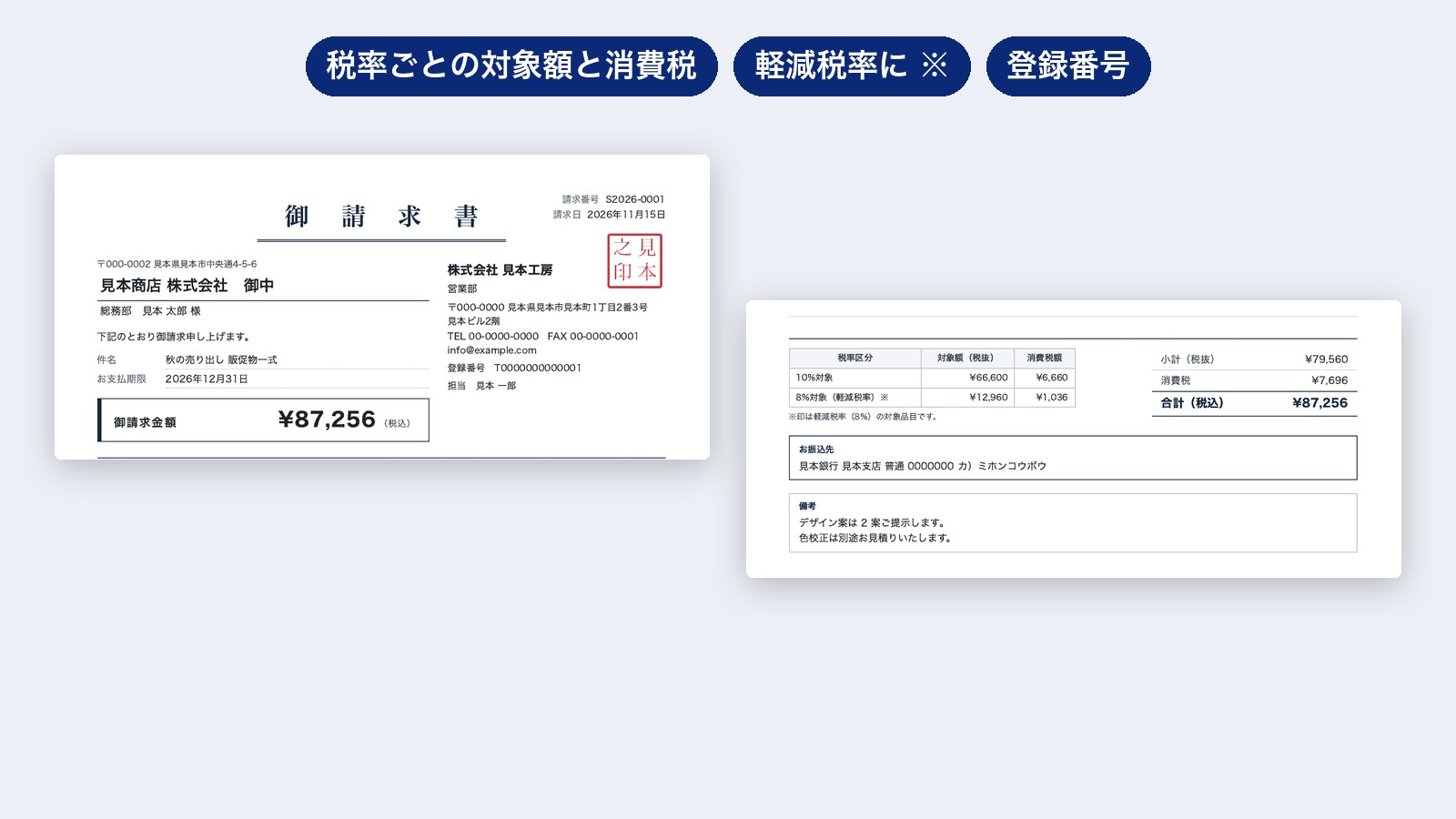
税率ごとの対象額と消費税額(10%・8% 軽減・非課税/対象外)を表にして印刷し、軽減税率の品目には ※ を付けます。自社の登録番号(T+13 桁)も刷ります。
消費税は1 枚の書類につき税率ごとに 1 回だけ端数を処理します(明細ごとには丸めません)。
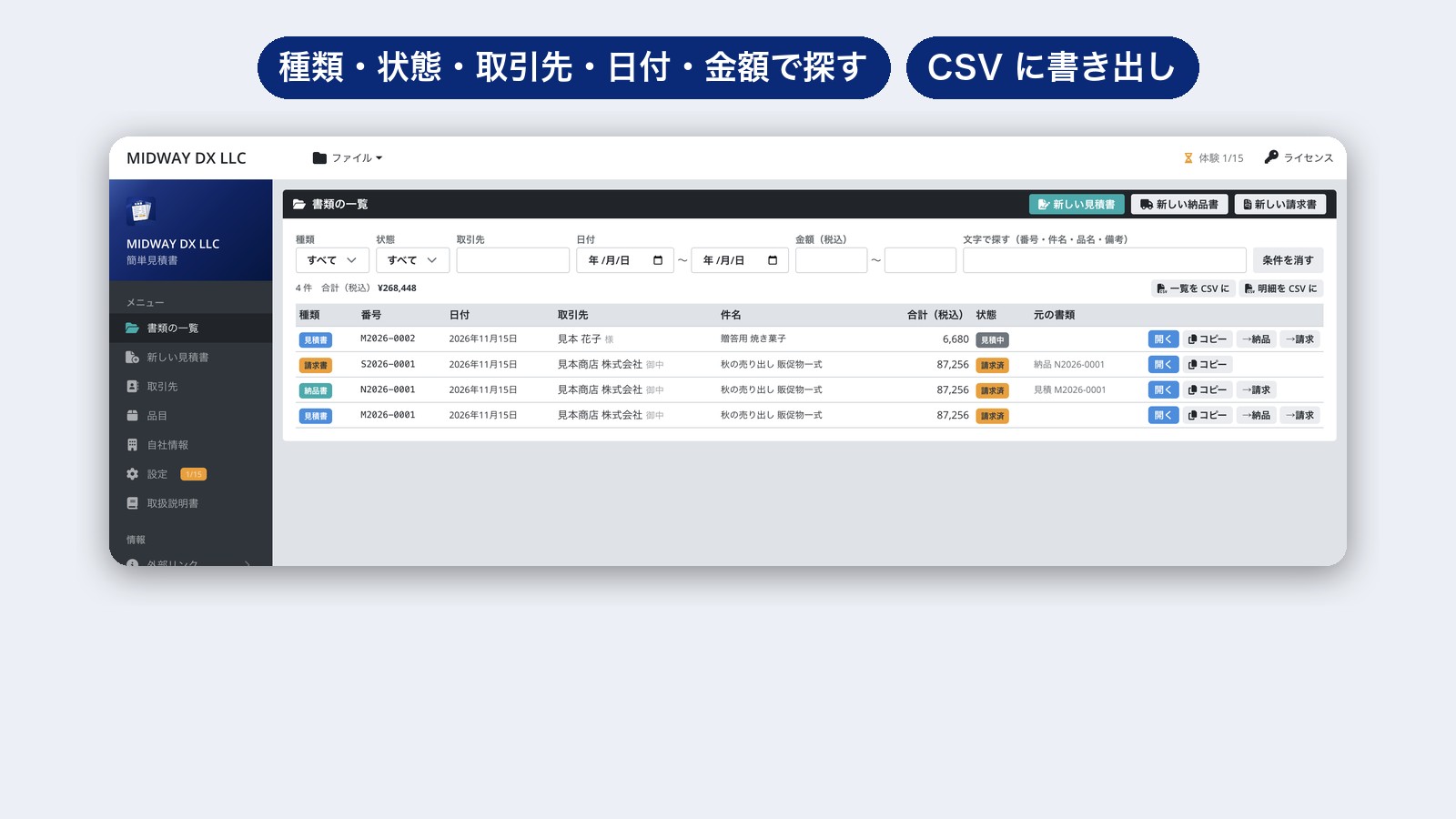
書類の一覧から探す・CSV に書き出す
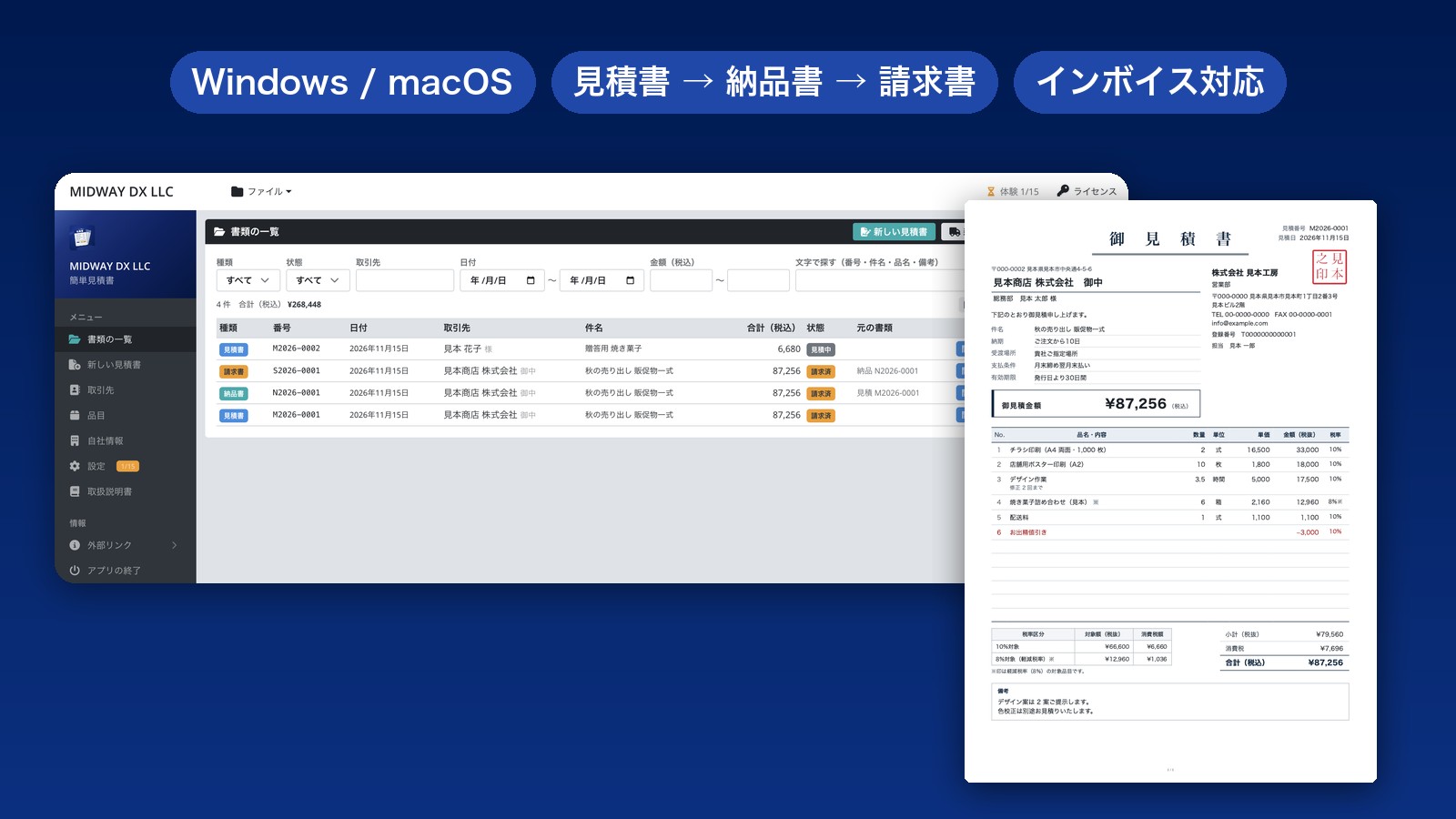
見積書・納品書・請求書を 1 つの一覧で。種類・状態・取引先・日付・金額で絞り込み、番号・件名・品名でも探せます。
前の見積をコピーして新しい見積も 1 回で。一覧と明細は CSV(Excel で開けます)に書き出せます。
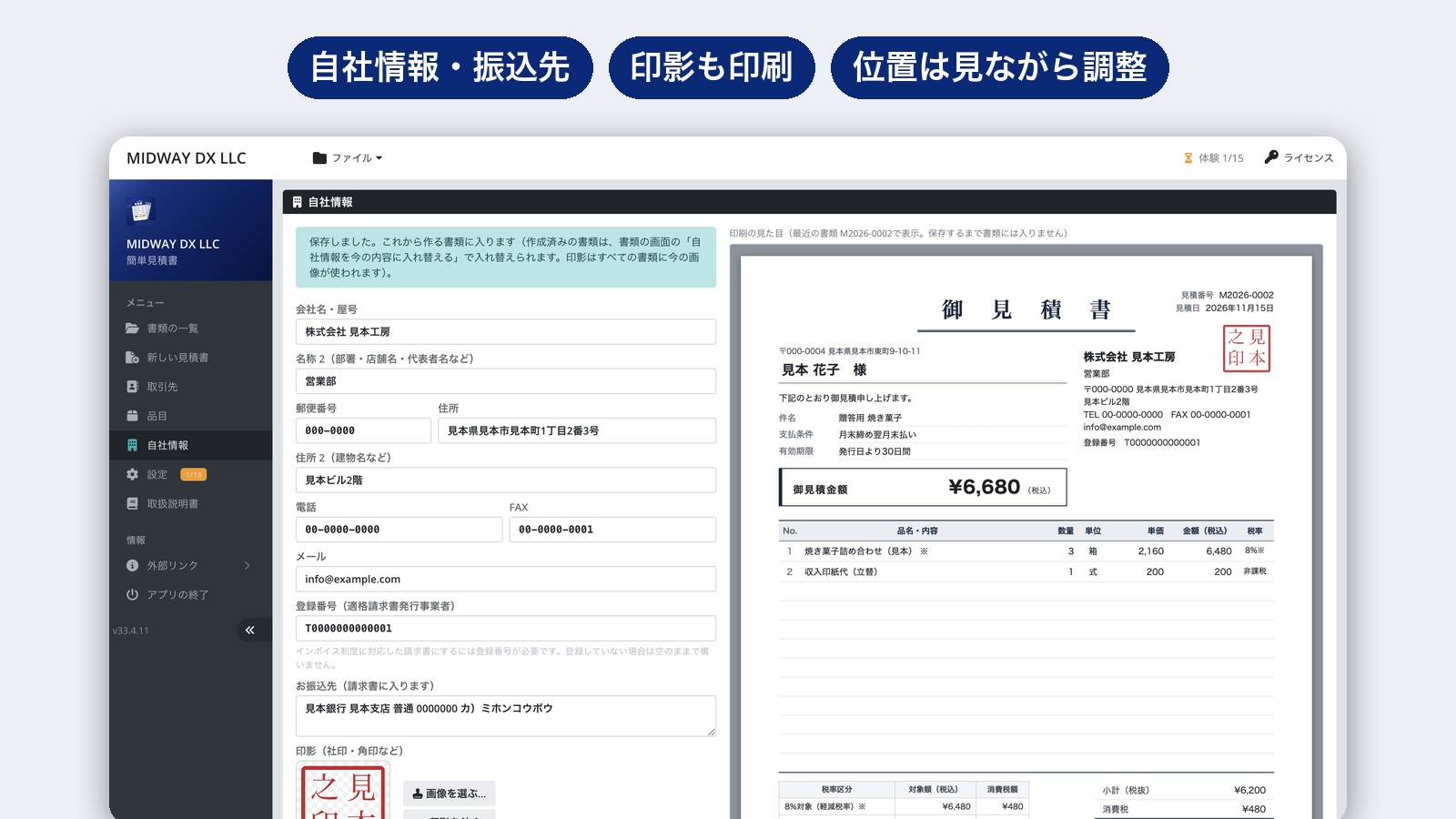
自社情報・振込先・印影
会社名・住所・電話・登録番号・お振込先を 1 度入れれば、すべての書類に入ります。
印影(社印・角印)の画像を選ぶと白い背景を自動で透明にして書類に重ねて刷ります。位置と大きさは、印刷の見た目を見ながら合わせられます。画像はパソコンの中だけで処理します。
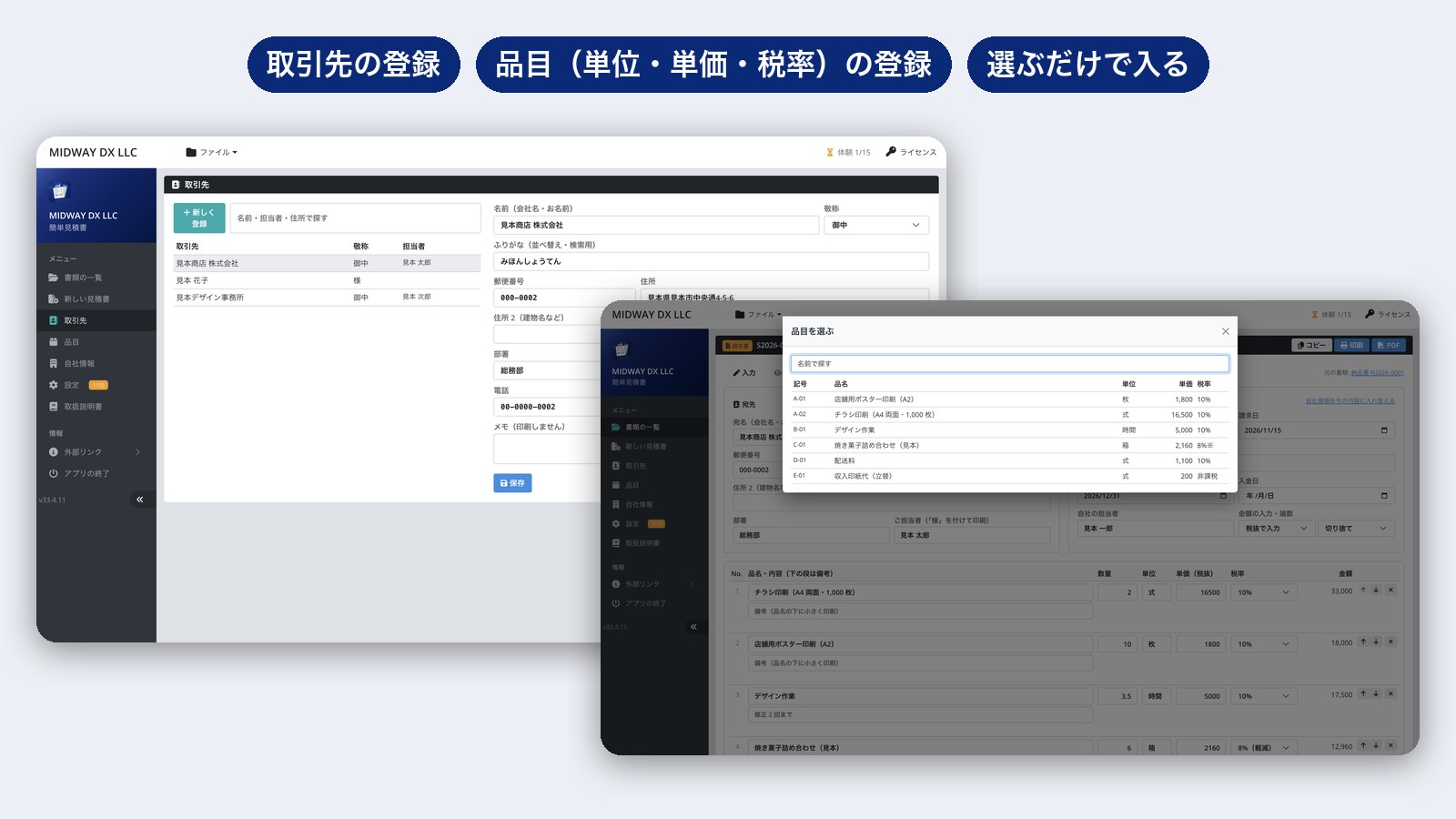
取引先と品目を登録して、選ぶだけ
よく使う取引先(宛名・敬称 御中/様・住所・ご担当者)と品目(品名・単位・単価・税率)を登録しておくと、書類で選ぶだけで入ります。登録しなくても、書類に直接書けます。
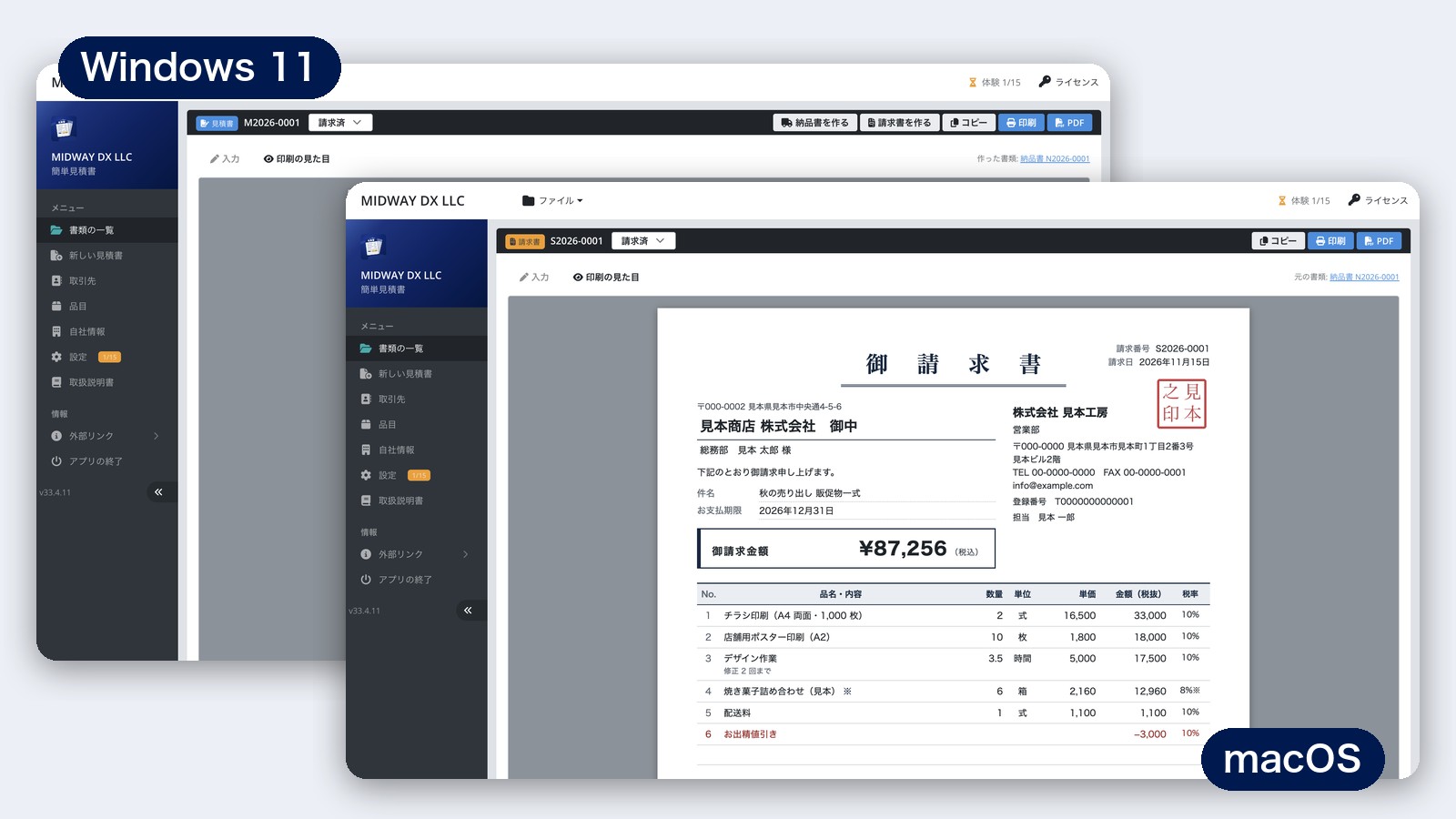
Windows でも Mac でも。データはパソコンの中だけ
macOS(Apple シリコン/Intel)と Windows 11 の両方で使えます。
書類のデータはクラウド(インターネット上)に置きません。お使いのパソコンの中だけに保存し、インターネットにつながっていなくても使えます。ファイルへのバックアップと復元もあります。
製品仕様
| 製品名 | 簡単見積書 |
|---|---|
| 提供形態 | インストール型(デスクトップアプリ) |
| バージョン | 1.0.0(2026-11-15) |
| 書類 | 見積書・納品書・請求書(A4 縦)。見積書から納品書・請求書、納品書から請求書を作成(品目・金額・宛先・件名を写す・元の書類を記録) |
|---|---|
| 書類の項目 | 件名・備考・自社の担当者/見積書: 有効期限・納期・受渡場所・支払条件/納品書: 納品日/請求書: 請求日・お支払期限・お振込先・入金日 |
| 明細 | 品名・数量・単位・単価・金額・税率・備考(品名の下に印刷)。値引きの行。行の追加・削除・並べ替え。品目から選んで入力 |
| 消費税 | 10%・8%(軽減税率)・非課税/対象外。税抜・税込の入力(書類ごと)。端数は切り捨て・四捨五入・切り上げ。税率ごとに 1 回の端数処理 |
| インボイス | 税率ごとの対象額と消費税額の表、軽減税率の ※、登録番号(T+13 桁の形を確かめる) |
| 番号 | 種類ごとに自動で付番(形式を設定・年が変わったら 1 から・同じ種類で重ならない) |
| 状態 | 見積中・受注・納品済・請求済・入金済・不成立。書類を作ると自動で進み、入金済は元の書類にも |
| 一覧・検索 | 種類・状態・取引先・日付・金額で絞り込み、番号・件名・品名・備考で検索。コピーして新しい書類 |
| 登録 | 取引先(宛名・敬称 御中/様・住所・部署・ご担当者)・品目(品名・単位・単価・税率)・自社情報(会社名・住所・電話・FAX・メール・登録番号・お振込先・印影) |
| 印刷・PDF | A4 縦。明細が多いときは次のページへ続く(表の見出しを繰り返す)。印影の位置・大きさの調整。和暦・西暦 |
| CSV 出力 | 書類の一覧・明細(UTF-8〔BOM 付き〕・Excel で開ける) |
| バックアップ | ファイルへのバックアップと復元(復元の前のデータも控えを残す) |
| OS | macOS(Apple シリコン/Intel)、Windows 11(x64/ARM64) |
|---|---|
| インターネット | 不要(書類のデータは送信しません) |
| プリンタ | お使いのパソコンで印刷できるプリンタ(A4 普通紙) |
| 配布形式 | macOS: dmg(Apple シリコン/Intel 別)/Windows: インストーラ Setup.exe(x64/ARM64 別) |
| 無料体験版 | ユーザー登録不要でダウンロード。起動 15 回まで製品版と同じ全機能。超過後は印刷・PDF・CSV の書き出しが不可(入力・編集は可能) |
| ライセンス | 1 ライセンスにつき 1 台。ライセンスキーを入力すると体験版のデータ・設定をそのまま引き継いで製品版になります |
よくあるご質問
ご利用前に
要りません。見積書の画面で「請求書を作る」(または「納品書を作る」)を押すと、品目・数量・単価・金額・宛先・件名をそのまま写した書類ができます。写した後で数量などを直しても、元の見積書は変わりません。
自社の登録番号(T+13 桁)、税率ごとの対象額と消費税額、軽減税率の品目への ※ を印刷します。消費税は 1 枚の書類につき税率ごとに 1 回だけ端数を処理します。登録番号は形(T と 13 桁の数字)を確かめるだけで、登録の有無は国税庁の公表サイトでご確認ください。
本製品は macOS(Apple シリコン/Intel)と Windows 11(x64/ARM64)の両方に対応しています。Apple の公証(Notarization)も取得しています。
保存されません。書類のデータは、お使いのパソコンの中の 1 つのファイルだけに保存します。インターネットに接続しなくても使え、書類の内容を外部に送ることはありません(インターネットにつながっているときは、新しい版があるかの確認だけを行います)。
ユーザー登録なしで無料体験版をダウンロードできます。起動 15 回まで、製品版と同じすべての機能をお使いいただけます。過ぎると印刷・PDF・CSV の書き出しができなくなりますが、入力・編集はそのまま使え、ライセンスキーを入れると続けて使えます。
使い方
書類ごとに「税抜で入力」「税込で入力」を選べます。税込で入れた場合は、税率ごとの合計から消費税(内税)を計算して表示・印刷します。
「値引きの行を足す」で、金額がマイナスの行を入れられます。値引きも税率を選べ、その税率の対象額から差し引いて消費税を計算します。
自社情報の画面で印影の画像(PNG・JPEG)を選ぶと、白い背景を自動で透明にして、書類の会社名の右上に重ねて印刷します。位置と大きさは印刷の見た目を見ながら合わせられます。
設定の画面で、種類ごとに形式を変えられます(例: M{YYYY}-#### → M2026-0001)。年を入れた形式なら、年が変わったら 1 から付け直せます。書類の画面で番号を直接直すこともできます。
書類の一覧(番号・日付・取引先・小計・消費税・合計・状態など)と明細(品名・数量・単価・金額・税率)を CSV に書き出せます。Excel でそのまま開けます。
設定の画面の「バックアップを保存…」でデータを 1 つのファイルにし、新しいパソコンの「バックアップから復元…」で戻せます。
ご購入
15,000 円(税込)です。


ミッドウェーデジタルトランスフォーメーション合同会社
〒100-7014
東京都千代田区丸の内2-7-2 JPタワー14階